
🎯 このMISSIONのゴール
AIの自然な回答をそのまま信用せず、事実、推測、未確認を分けて確認できるようになる。
Claude CodeもCodexも、かなり自然な文章で答えます。
ここで、見落としやすい大事なことがあります。
AIは分からない時でも、それらしい答えを作ってしまうことがあります。
この「もっともらしい間違い」を、ハルシネーションと呼びます。
専門用語の名前を覚えるより、確認の仕方を覚える方が大事です。
わたしも元エンジニアの名残で、
専門用語のまま話し続けて、
後から「あの言い方じゃ伝わってなかった」と気づくことを何度も繰り返しました。
分かったつもりで進んでしまうのが、いちばん戻りにくいです。
🔸 何を確認する?
全部を疑って毎回調べ直す必要はないです。
次の情報が出た時は、一度止まります。
- URL
- 料金
- 日付
- 利用できるプラン
- アプリの対応OS
- 法律や制度の名前
- 実在する会社、商品、サービスの説明
- ファイルを削除、上書き、移動する操作
確認方法は、内容によって違います。
| AIが答えたもの | 確認方法 |
|---|---|
| URL | 実際に開き、公式ドメインか見る |
| 料金・プラン | 公式料金ページを見る |
| 日付・制度 | 公式機関のページを見る |
| 作ったファイル | エクスプローラー/Finderで開く |
| Webページ | ブラウザで表示して操作する |
| 削除・上書き | 対象ファイルと保存場所を先に見る |
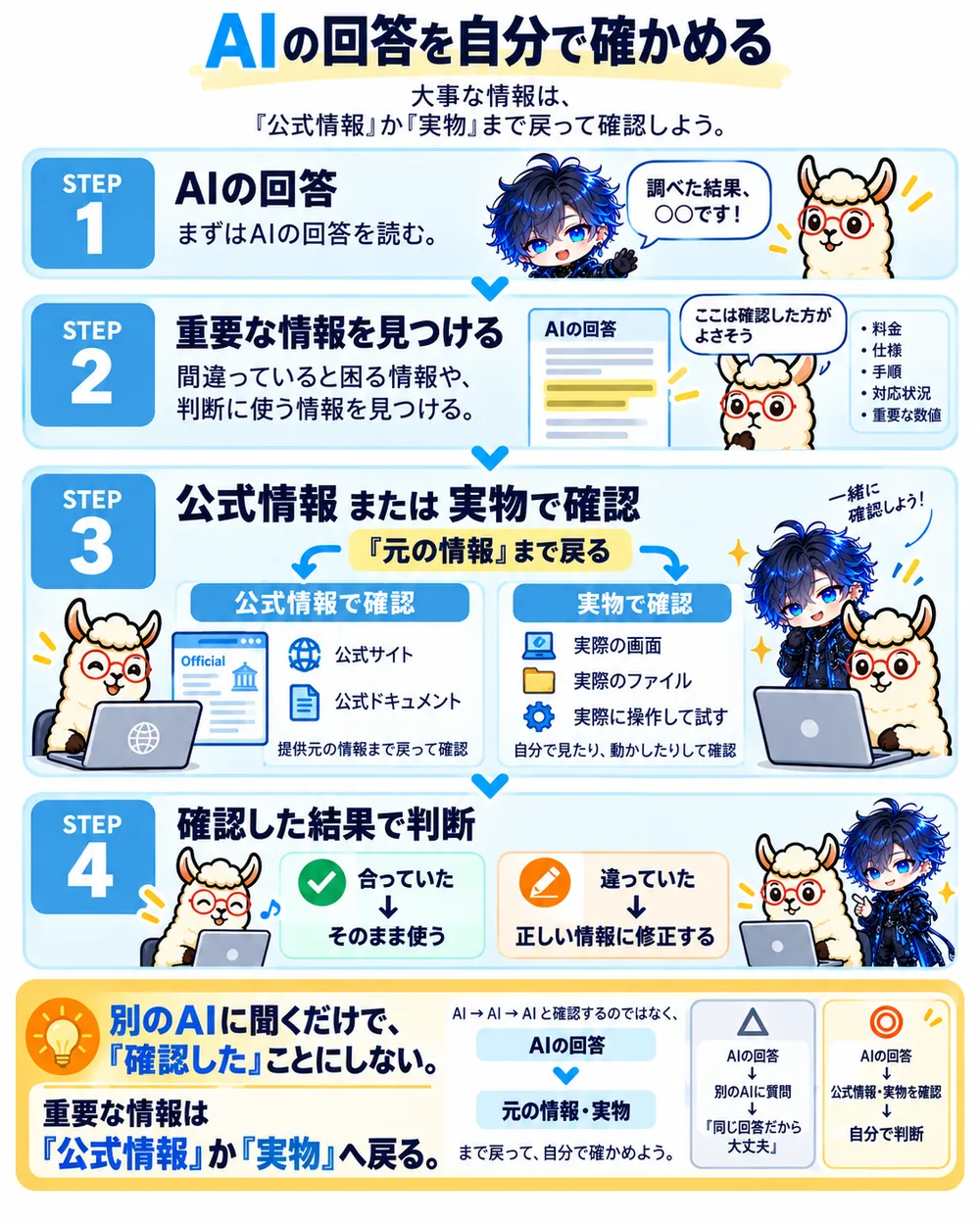
🔸 AI自身にも整理させる
回答に不安がある時は、次の指示文を使ってください。
AIに貼り付ける文
先ほどの回答を再確認してください。

- 確認できた事実
- 推測を含む部分
- 現在は確認できなかった部分

この3つに分けてください。
事実や存在を確認できないURL、名称、数字は書かないでください。
ただし、AIに「再確認して」と頼んだだけで、事実が確定するわけではありません。
Claude CodeとCodexが同じ答えを出しても、
それだけでは正解の証明になりません。
同じ古い情報を覚えている可能性もあります。
料金は公式料金ページ。
ファイルは自分のフォルダ。
ページは自分のブラウザ。
最後は、元の場所で確認します。
🔸 今回すでにやった確認
実は、この記事の中で何度も確認をしています。
- ダウンロード先のドメインを見た
- AIへ渡すフォルダの範囲を見た
- 作成するファイル名を見た
- テキストファイルを自分で開いた
- 名前変更後に古いファイルが残っていないか見た
- プロフィールページをブラウザで開いた
AIを使う時の確認は、特別な試験ではありません。
「言ったことと、実物が合っているか」を見るだけです。
これができれば、AIの報告に振り回されにくくなります。
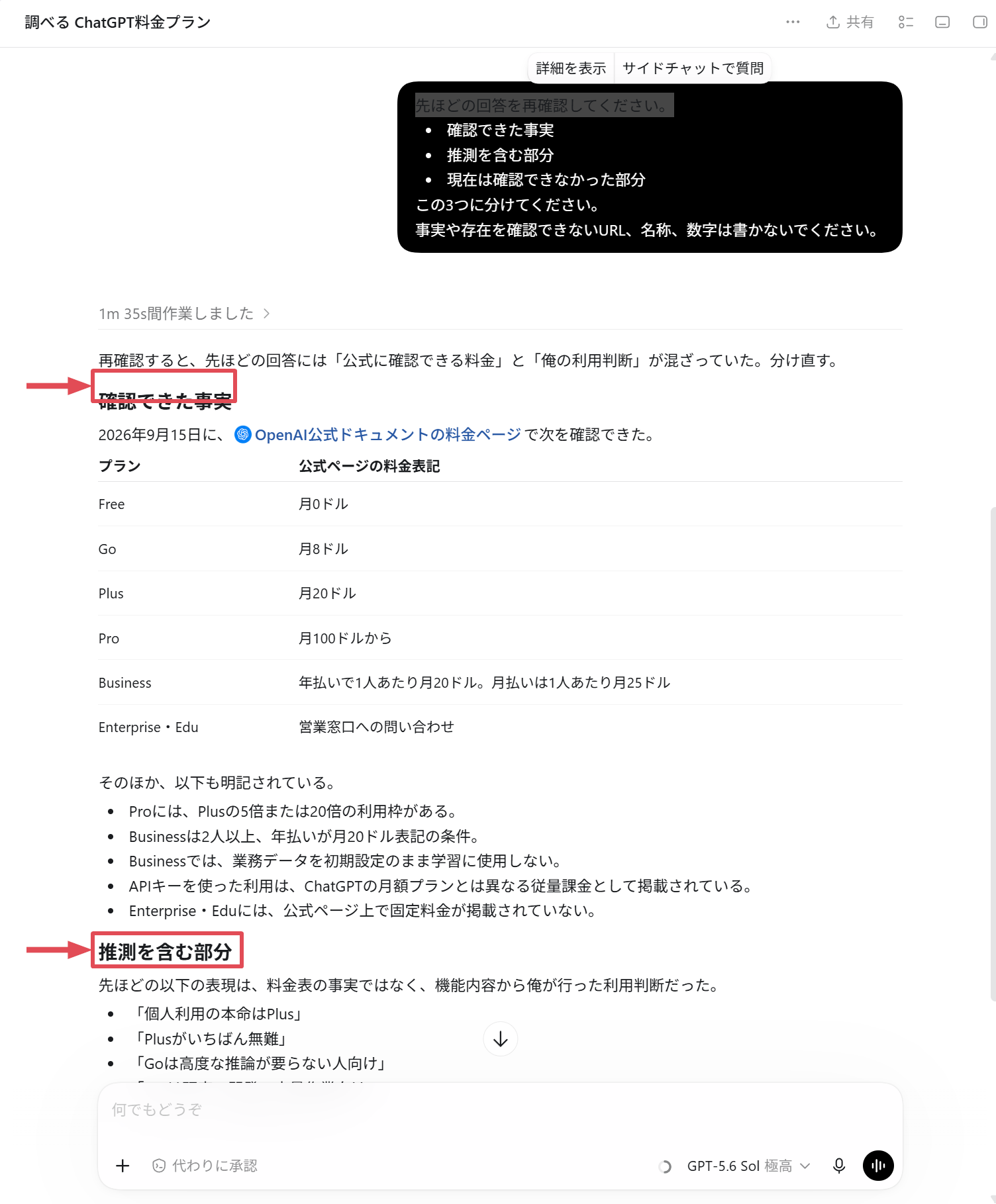
赤枠のように、回答の中が[確認できた事実]と
[推測を含む部分]に分かれているかを見ます。
[現在は確認できなかった部分]が画面下へ続く場合は、
下へスクロールして3つ目も確認してください。
✅ MISSION COMPLETE
□ AIが間違うこともあると分かった
□ 料金、URL、日付は公式情報で確認すると決めた
□ AIが作ったファイルを自分で開いて確認した
□ 事実・推測・未確認に分ける指示文を保存した
7つ全部に何日かかったかは関係ないですよ。
1日1つでも、途中で休んでも、
最後に自分で確かめるところまで来た。
それでこの入門は完了です。