
🎯 このMISSIONのゴール
公式サイトからアプリを入れ、ログインして、
日本語の画面でClaude CodeまたはCodexを開く。
🔸 必ず公式ページから入れる
検索結果には、広告や非公式の解説ページも混ざります。
ダウンロードするときは、次の公式ページから進んでください。
| 利用するAI | 公式ページ |
|---|---|
| Claude Code(Claude Desktop) | 🔗 Claude公式ダウンロードページ |
| Codex(ChatGPTデスクトップアプリ) | 🔗 OpenAI公式デスクトップアプリ案内 |
ブラウザのアドレス欄で、Claudeは claude.com、
ChatGPTは chatgpt.com になっていることも確認します。
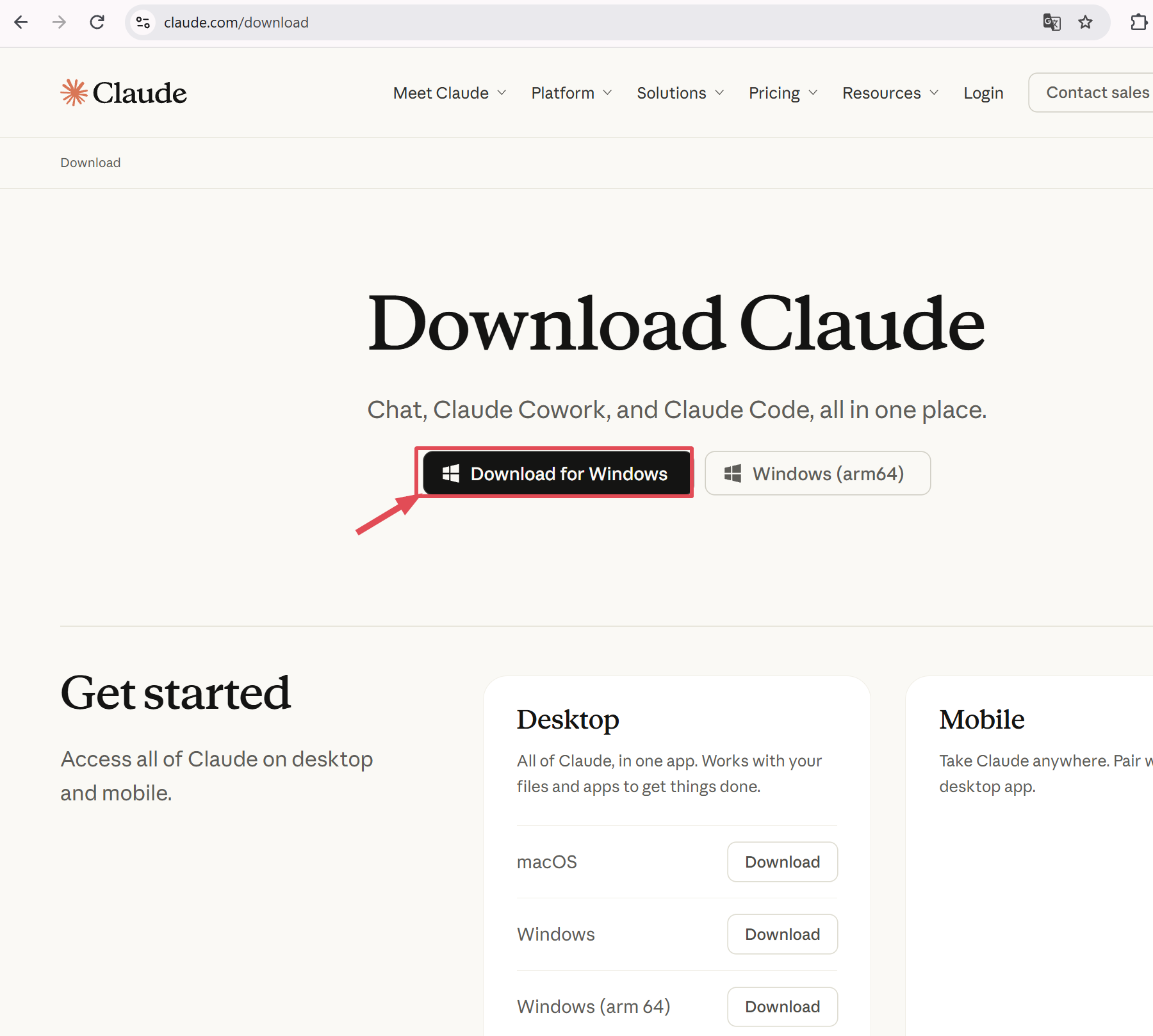
🪟 Windowsは、赤枠の[Download for Windows]を押します。
🍎 Macは下にあるDesktop欄からmacOSを選んでください。
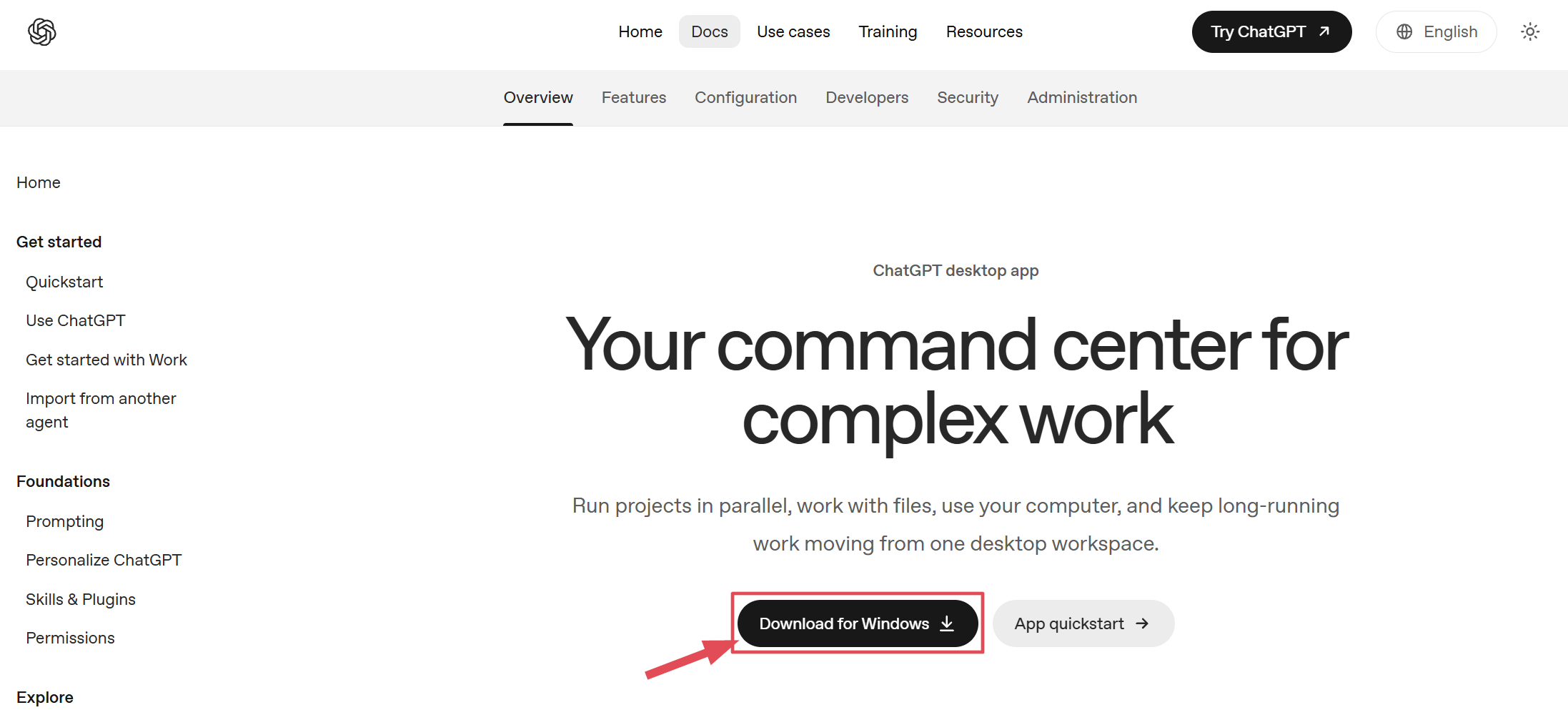
🪟 Windowsは、赤枠の[Download for Windows]から進みます。
🔸 Claude Codeを使う場合
タブは「ホーム」「Code」の2つが並んでいます。
今回使うClaude Codeは、この「Code」です。
🪟 Windowsの方は、「Code」を初めて開くときに
「Git for Windows」を入れるよう案内されることがあります。
これはClaude Codeが動くために必要な公式の部品なので、
案内が出たら入れて大丈夫です。
入れたら、一度アプリを閉じて開き直してください。
これ以外の見慣れないアプリを求められた時は、
🎯 MISSION 07の考え方どおり、
いったん止めて何のためのものかAIに聞いてみてくださいね。
Claude Desktopは、公式案内ではWindows 10以降、macOS 11以降に対応しています。
Claude Codeを使うには対象の有料プランが必要です。
ログイン後に「Code」が見当たらない場合は、
まずアプリを最新版に更新し、
ログインしているアカウントのプランを確認してください。
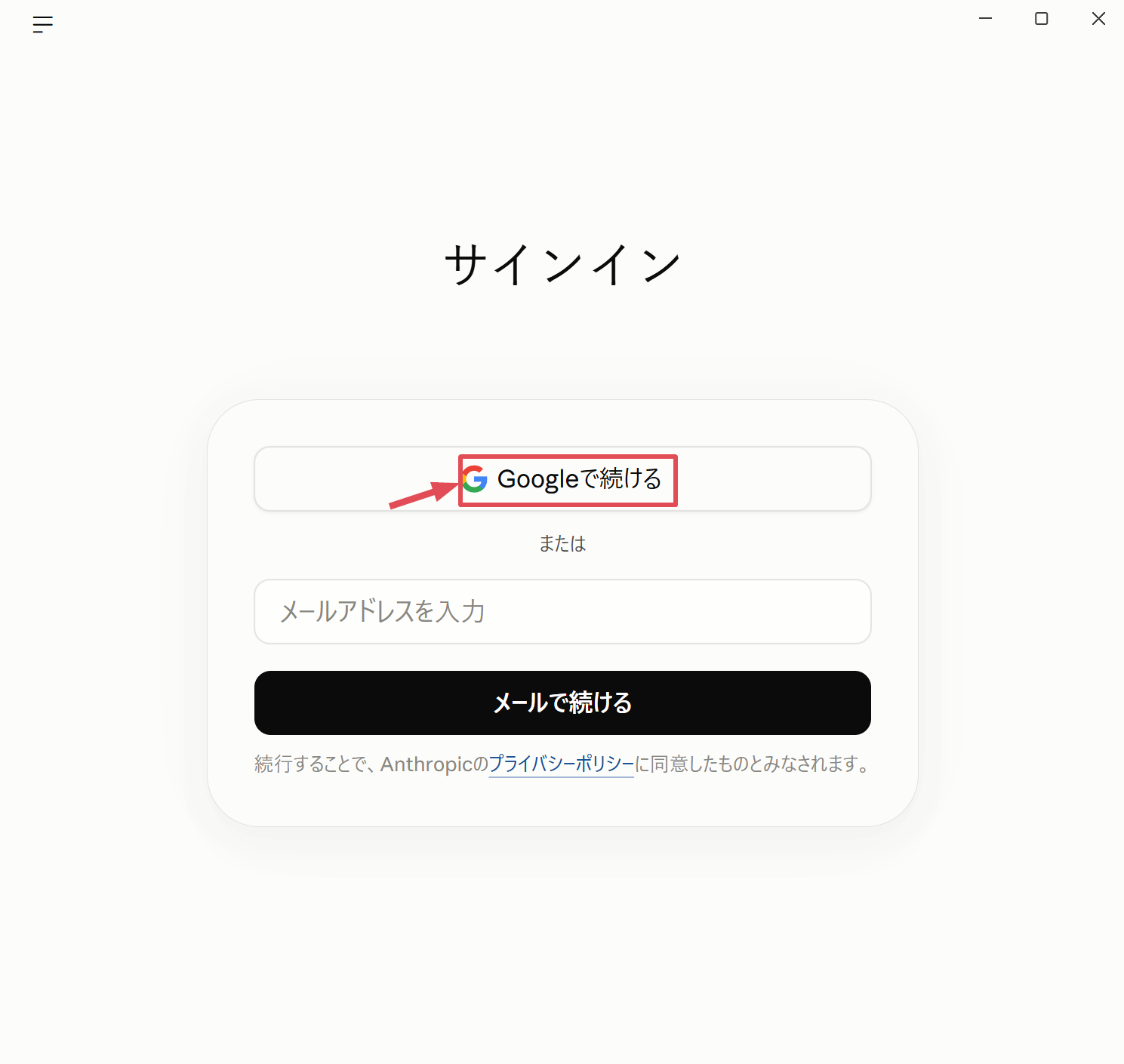
Googleアカウントを使うなら赤枠を押します。
メールで登録した方は、その下の入力欄から進めます。
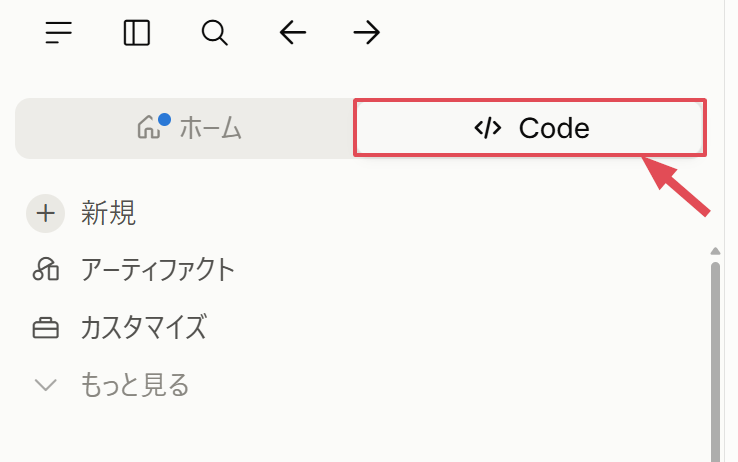
ログインできたら、赤枠の[Code]を押します。
🔸 Codexを使う場合
いまのChatGPTデスクトップアプリは、
1つのアプリの中で「ChatGPT」と「Codex」を切り替えて使う形になっています。
左上の切り替えを押すと、こんな2つが出てきます。
- 「ChatGPT」(作成、学習、探索)… いつものチャット
- 「Codex」(ビルド、デバッグ、リリース)… 今回使う方
「Codex」の側にチェックが入っていれば、準備はできています。
🍎 Mac版は、2026年9月5日時点でmacOS 14以降が必要です。
MacのOSが古い場合は、先に自分のmacOSのバージョンを確認してください。
以前の解説記事と画面が違うことがありますが、壊れているわけではありません。
古いChatGPTアプリを使っている場合は最新版へ更新してください。
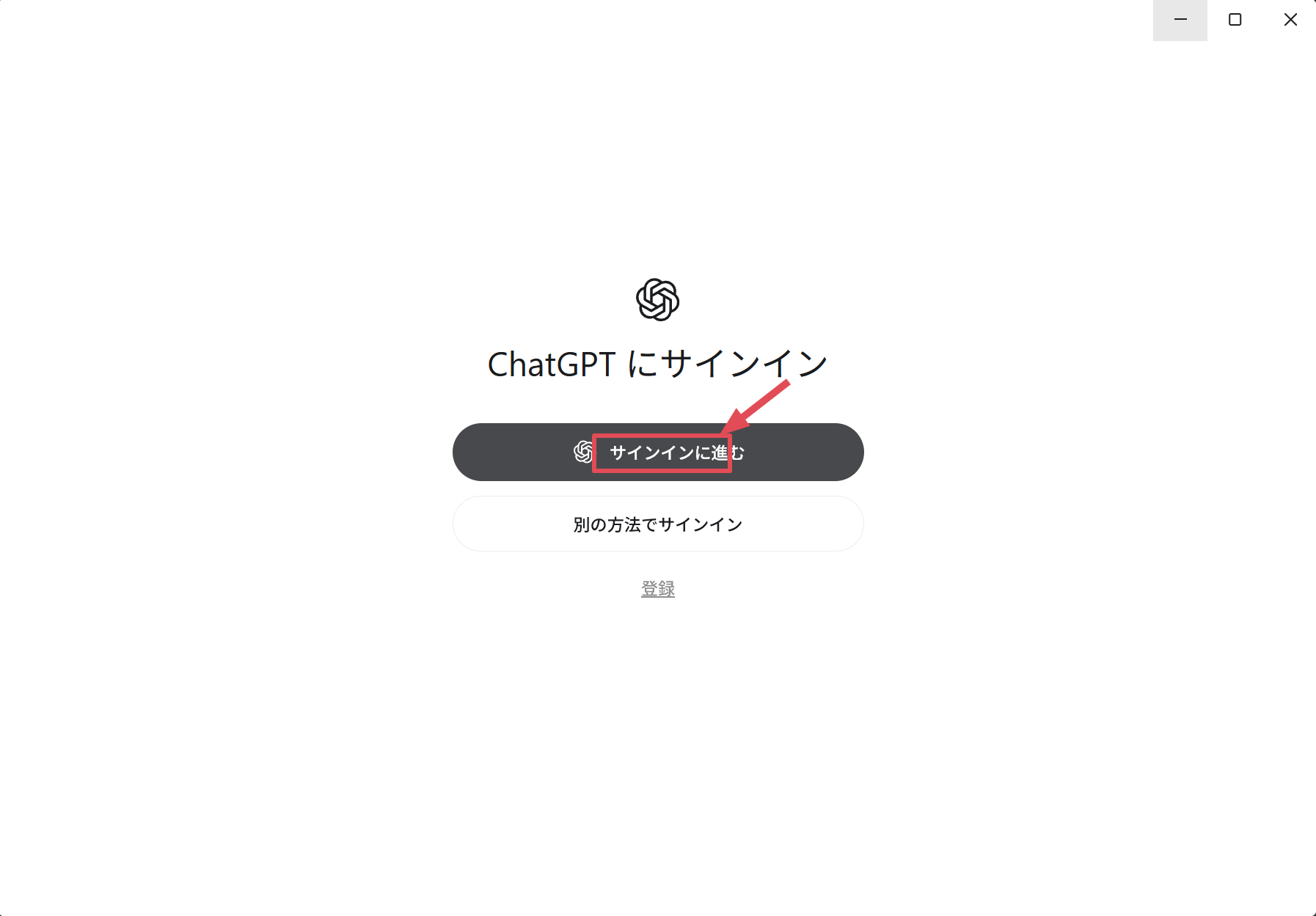
赤枠の[サインインに進む]を押し、普段使っているChatGPTアカウントでログインします。
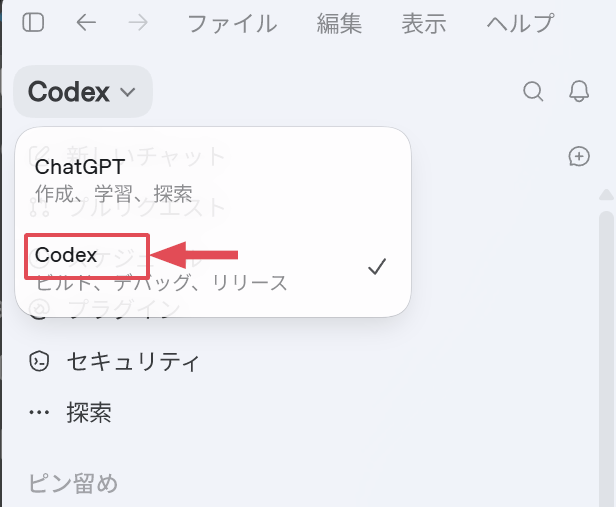
左上の名前を押し、赤枠の[Codex]を選びます。
右側にチェックが入れば切り替え完了です。
🔸 アプリ画面を日本語にする
ここで変えるのは、ボタンやメニューの表示言語です。
AIからの回答を日本語に固定する作業は、🎯 MISSION 04で行います。
Claude Desktop
Claude Desktopは、この「言語」がメニューにそのまま並んでいます。
「設定」の中を探さなくて大丈夫です。
ChatGPTデスクトップアプリ
すでに日本語なら、変更する必要はありません。
また、アプリのバージョンによっては、OS側の言語に合わせて最初から日本語になることがあります。
見ての通り、同じ「言語を変える」でも、2つのアプリで場所がぜんぜん違います。
項目名や位置が少し違う場合は、
アカウント名を押したメニューと設定の中から「言語」または「Language」を探してみてください。
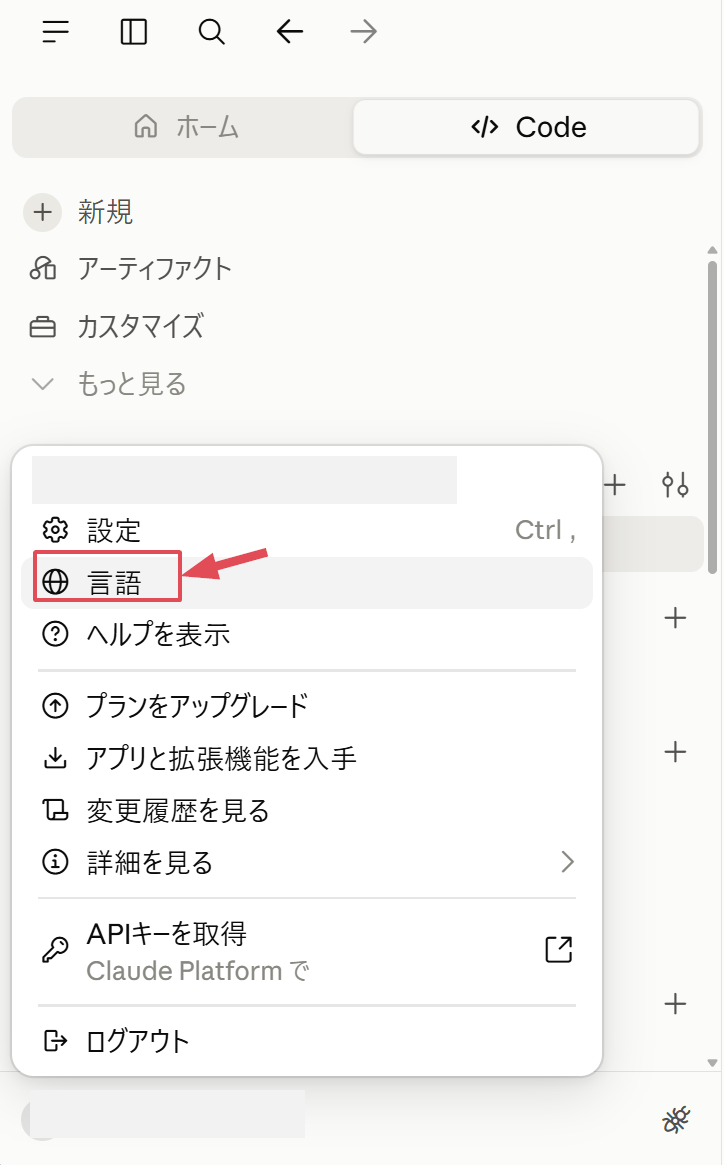
アカウント名を押してこのメニューが出たら、赤枠の[言語]を選びます。
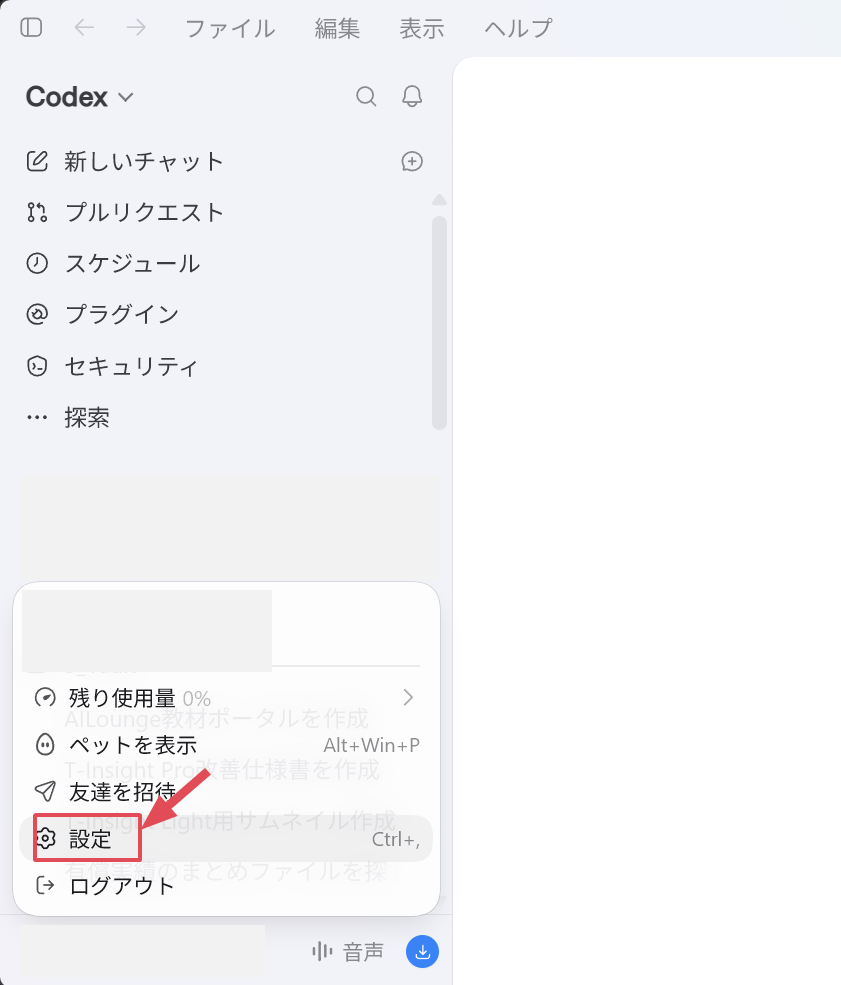
アカウント名を押してメニューを開き、赤枠の[設定]を選びます。
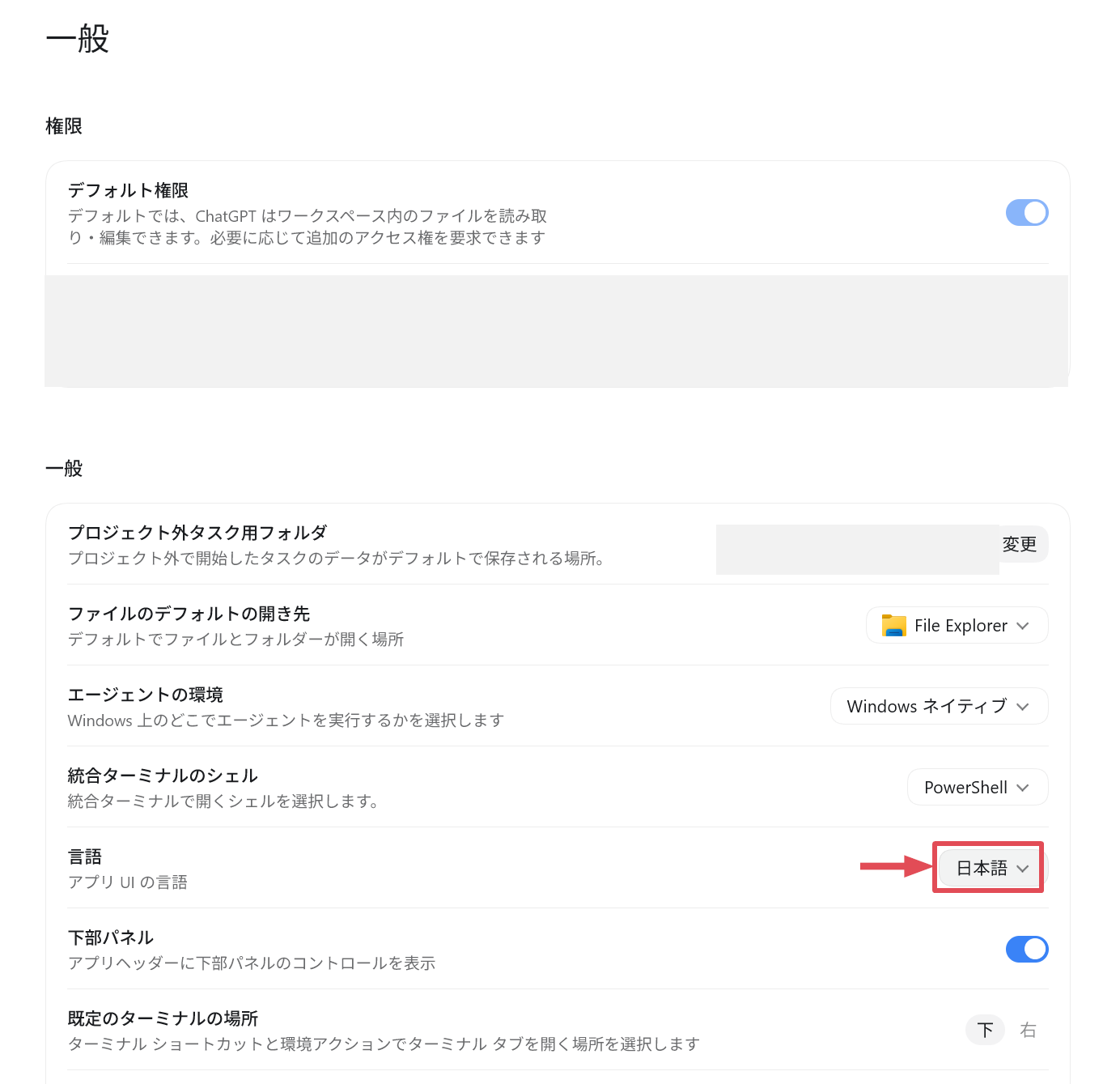
[一般]の中で、この行が[日本語]になっていれば完了です。
違う言語なら右のボタンから日本語を選びます。
✅ MISSION COMPLETE
□ 公式ページからアプリを入れた
□ 自分のアカウントでログインできた
□ Claude Codeなら「Code」タブ、CodexならCodexの画面を開けた
□ アプリの表示を日本語にできた
わたしもClaude Codeを入れた直後は、作業が毎回途中で止まって、
何が起きているのか分からないまま悩んでいました。
サポートしていても、いちばん多いつまずきはこのあたりです。
インストールとログインは、思っているより疲れます。
今日はここで閉じて大丈夫です。
次は、AIへ渡す練習用フォルダを作ります。