
🎯 このMISSIONのゴール
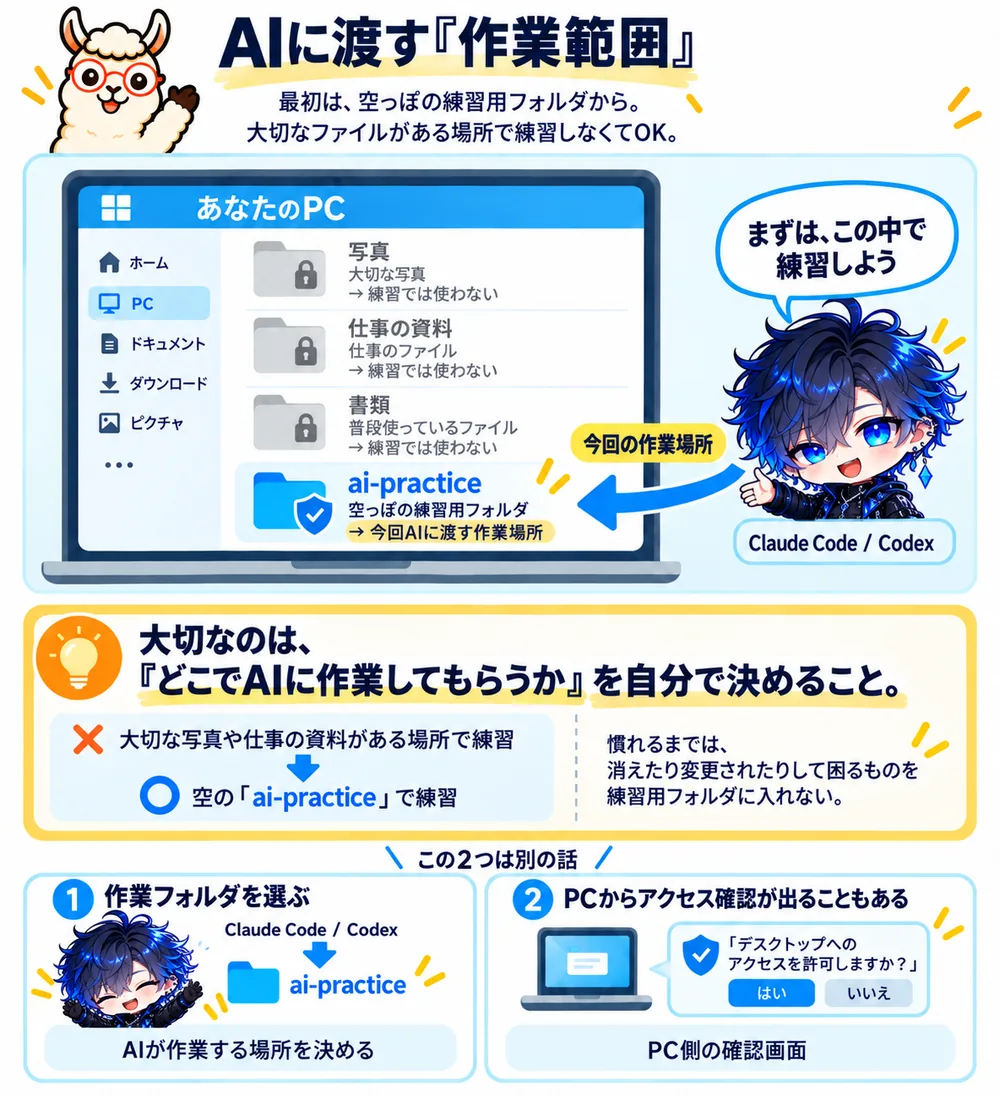
AIが作業してよい場所を先に決め、空の練習用フォルダだけを開く。
🔸 デスクトップに練習用フォルダを作る
フォルダは、PCの中にある箱だと思ってください。
今回はデスクトップに、ai-practiceという空の箱を1つ作ります。
🪟 Windowsの場合
🍎 Macの場合
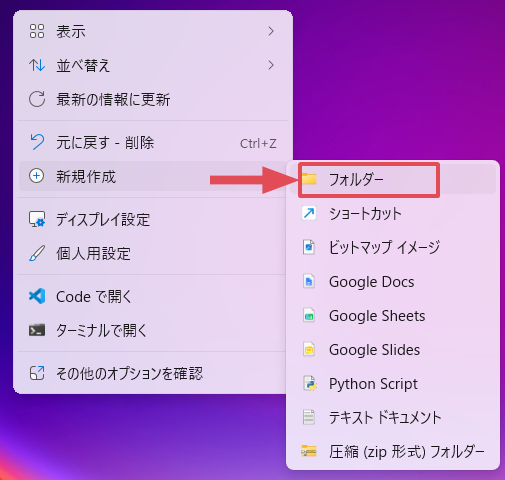
🪟 Windowsは[新規作成]を開き、赤枠の[フォルダー]を押します。
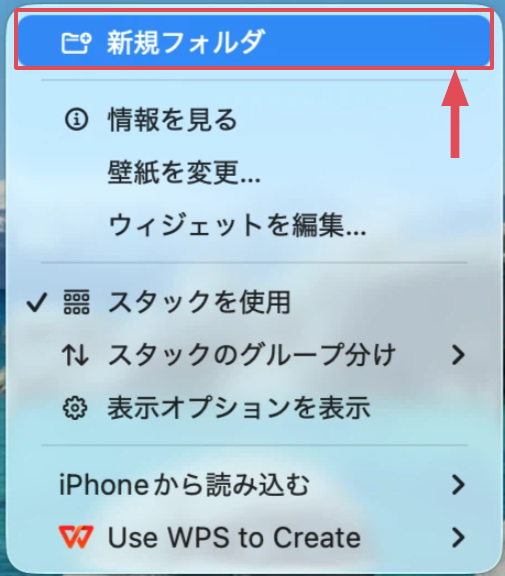
🍎 Macは、赤枠の[新規フォルダ]を押します。
🔸 なぜ英字の名前にするの?
日本語のフォルダ名が間違いというわけではありません。
ただ、これからWebページや画像を扱うと、
別のアプリがフォルダ名を読む場面が出てきます。
半角英数字にしておくと、環境の違いによる小さなトラブルを減らせます。
今回覚えるルールはこれだけです。
- 作業フォルダ、HTML、画像、設定ファイルは半角英数字にする
- 人が読む文章ファイルは日本語名でもよい
- ファイル名に空白、絵文字、飾りの記号を入れない
- 英単語を区切るときは半角ハイフン
-を使う - 教材で名前が指定されている場合は、そのまま使う
たとえば、これは避けます。
私の 自己紹介✨完成版!!.html今回使う名前はこっち。
ai-practice
profile-icon.png
index.htmlCLAUDE.md、AGENTS.md、index.htmlのような名前は、固定で役割をもつファイルです。
1文字違うだけで別のファイルになってしまうので、
大文字と小文字も含め、記事からそのままコピーしてくださいね。
🔸 ファイルの種類が見えるようにする
この先、はじめてのAI.txtやprofile-icon.pngのように、
名前の最後に.txtや.pngが付いたファイルが出てきます。
この最後の部分は拡張子といって、ファイルの種類を表しています。
ところが、WindowsもMacも、最初の設定ではこの部分が画面に表示されません。
profile-iconとしか出ないので、
.pngなのか.jpgなのか分からず、あとで確認できなくなります。
これ、見落としやすいんですけど大事なとこで。
ここが見えないままだと、🎯 MISSION 05と🎯 MISSION 06の確認ができなくなります。
先に見えるようにしておきましょ。
🪟 Windowsの場合
🍎 Macの場合
これで、記事に出てくる.txtや.pngが
自分の画面でも見えるようになります。
🔸 AIに作業フォルダを渡す
Claude CodeまたはCodexへ戻り、
作業するフォルダとして、今作ったai-practiceを選びます。
Claude Codeでは「Project folder(プロジェクトフォルダ)」という欄です。
その隣にあるフォルダアイコンは「Local」のままでOKです。
Codexでは「フォルダを開く」「Open folder」のような名前で表示されます。
アプリの更新で呼び方は変わることがありますが、選ぶのはデスクトップのai-practiceです。
ここで確認することが2つあります。
混ざりやすいので、順番に見ていきますね。
1つ目は、いまのアプリの中で選ぶ作業フォルダです。
ここは必ずai-practiceにします。
デスクトップ全体、書類全体、PC全体など、予定より広い場所が選ばれていたら、
いったんキャンセルして選び直しましょ。
2つ目は、そのあとにPC側から出ることがある
「アクセスを許可しますか」という確認です。
🍎 Macだと「"デスクトップ"フォルダ内のファイルにアクセスしようとしています」のように、
フォルダ1つではなくデスクトップ単位で聞かれます。
これはPC側の決まりで、ai-practiceだけを指定することができません。
なので、1つ目でちゃんとai-practiceを選べていれば、
こちらは許可して大丈夫です。
止まるかどうかを判断するのは、あくまで1つ目の作業フォルダの方です。

Claude Codeは、赤枠の表示が ai-practice になっていることを確認します。

Codexは、赤枠の[プロジェクトを選択]から ai-practice を選びます。
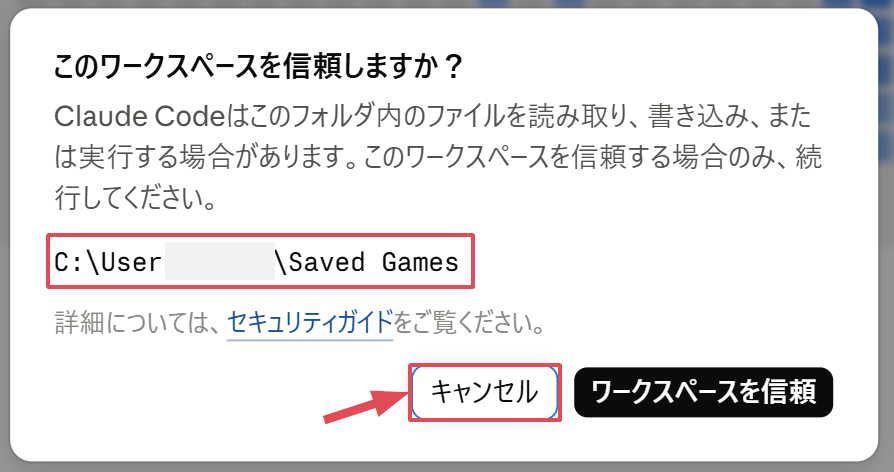
この例は ai-practice ではなく別の場所が表示されています。
こういう時は[ワークスペースを信頼]を押さず、
赤枠の[キャンセル]で戻って選び直してください。
✅ MISSION COMPLETE
□ デスクトップに ai-practice を作った
□ フォルダの中が空だと確認した
□ ファイル名の拡張子が見えるように設定した
□ Claude CodeまたはCodexで、そのフォルダだけを開いた
□ アプリの中で選んだ作業フォルダが ai-practice になっている
空の作業場所を用意できたら、今日の前進はちゃんと残っています。
余裕がある方だけ、続けて安全ルールを置いてみてください。