
🎯 このMISSIONのゴール
AIに実物のファイルを作ってもらい、名前を変え、自分の目で結果を確認する。
ここからが、普通のチャットAIとの違いをいちばん感じやすいところです。
🔸 ファイルを1つ作る
Claude CodeまたはCodexへ、次の指示文を送ってください。
AIに貼り付ける文
このフォルダに「はじめてのAI.txt」を作ってください。
中には「Claude CodeまたはCodexで作成しました」と書いてください。
作成前に、何をするか日本語で説明してください。
AIが作業内容を説明したら、ファイル名と保存場所を確認します。
ai-practiceの中にはじめてのAI.txtを作る内容なら進めてください。
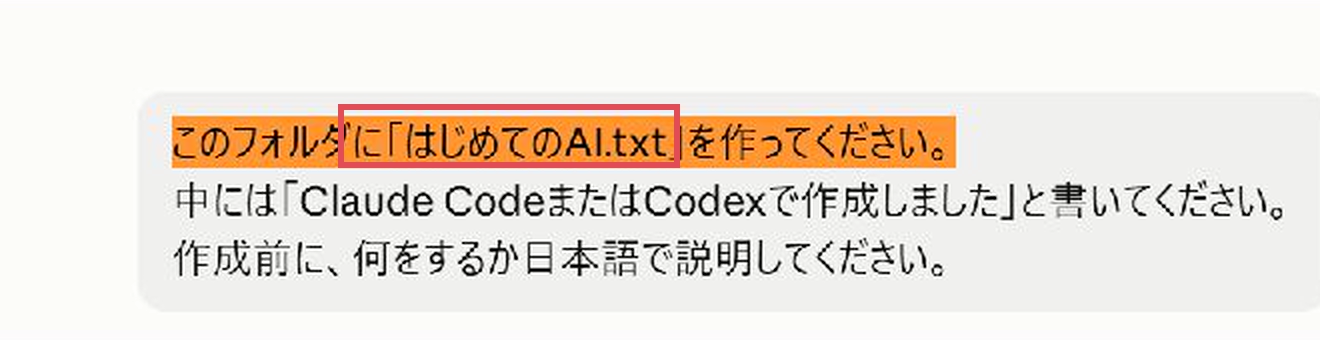
赤枠の はじめてのAI.txt と、中に書く文章が合っているか確認してから送ります。
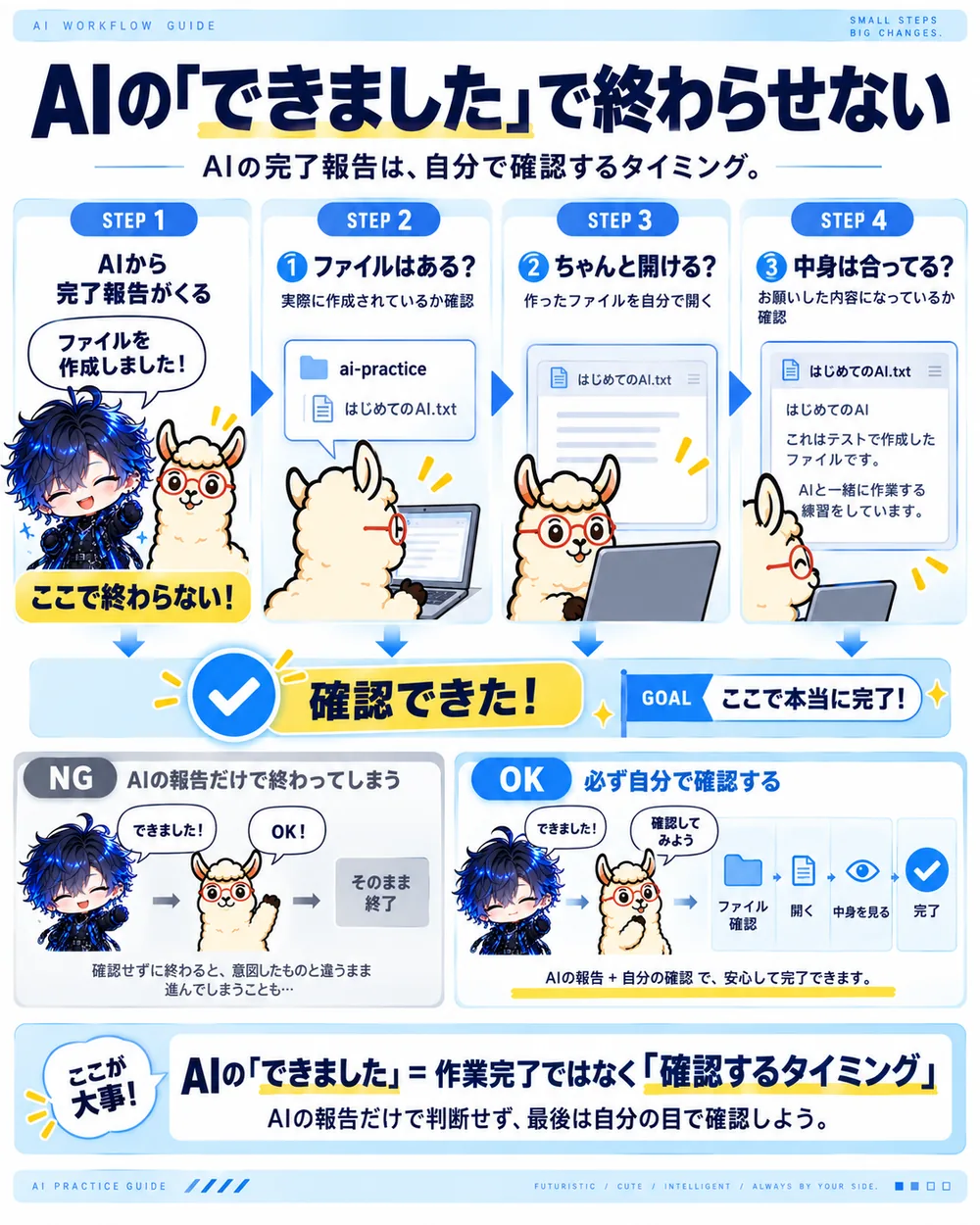
🔸 AIの報告だけで終わらせない
AIが「作成しました」と返したら、アプリの外から確認します。
🪟 Windowsならエクスプローラー、🍎 MacならFinderで、
ai-practiceを開いてください。
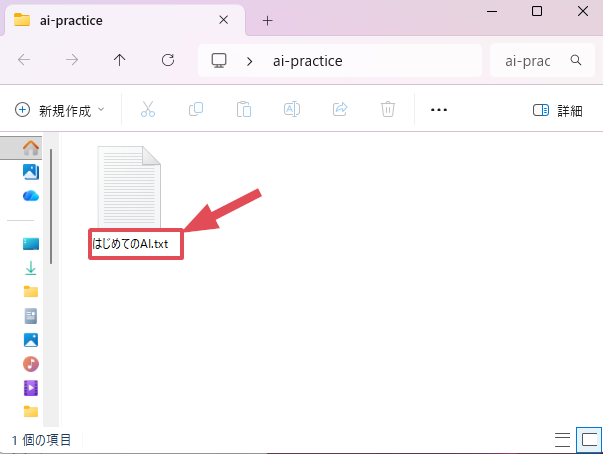
🪟 Windowsの例です。
Macでは見た目が違いますが、確認するファイル名は同じです。

ファイル名だけでなく、本文の1行まで合っていることを自分の目で確認します。
🔸 ファイルの名前を変える
次は、AIに名前を変えてもらいます。
AIに貼り付ける文
今作った「はじめてのAI.txt」の名前を、
「AI練習完了.txt」に変更してください。
変更前に確認してください。
確認が出たら、変更前と変更後の名前を見ます。
- 変更前:
はじめてのAI.txt - 変更後:
AI練習完了.txt
合っていれば許可します。
終わったら、もう一度エクスプローラーまたはFinderを見てください。
確認するのは次の2点です。
AI練習完了.txtがあるはじめてのAI.txtは残っていない
この2つが確認できたら、
ファイルが増えたのではなく、ちゃんと名前が変わっています。
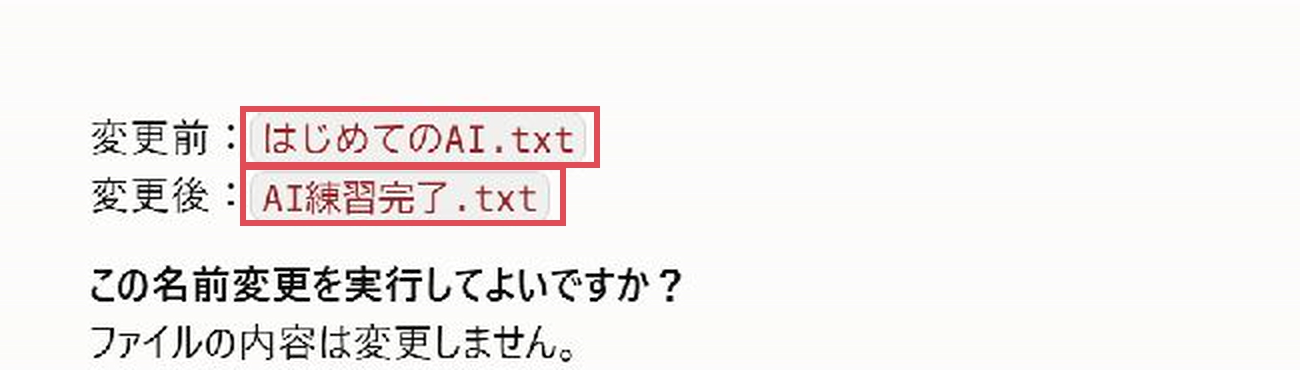
変更前と変更後が合っていて、別のファイルを上書きしないことを確認してから進めます。
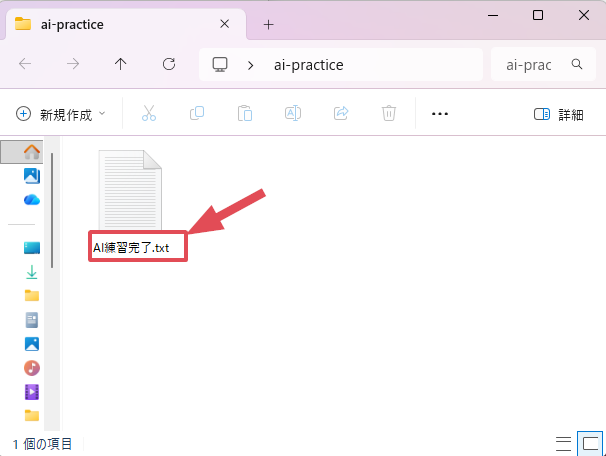
🪟 Windowsの例です。
AI練習完了.txt があり、前の名前のファイルが残っていなければ成功です。
🔸 うまくいかないとき
ファイルが見つからない場合は、同じ指示を何度も送り直さず、
先に保存場所を聞きます。
AIに貼り付ける文
今作成したファイルの名前と保存場所を、
省略せずに日本語で教えてください。
新しい作業はしないでください。
表示された場所がai-practiceではなければ、勝手に探し回らせず、
今の状況をスクリーンショットに残して一度止めます。
止めるのは失敗ではありません。
分からないまま変更を重ねない。
これもAIを使う時の大事な操作です。
✅ MISSION COMPLETE
□ AIにテキストファイルを作ってもらった
□ 自分でファイルを開き、中身を読んだ
□ ファイル名を変更してもらった
□ 新しい名前と、古い名前が残っていないことを確認した
ファイルを1つ作って確認できた。
今日はそれだけで、普通のチャットAIから一歩進んでいます。
プロフィールページは時間と気持ちに余裕がある日に進めましょ。